

GWINSTEK LCR-8220 LCR미터 10Hz~20MHz굿윌인스텍-LCR-8220 LCR미터 10Hz~20MHz; 6 Digits, ±0.0007% 6 Digits, ±0.0007% 6 Digits, ±0.0007%
OWON OWP2050H 500V, 9A, 2KW DC전원공급장치 DC파워서플라이오원 500V, 9A, 2000W 1mV, 0.1mA CV/CC, 표준 RS485통신, 스마트 온도감지, DC파워서플라이 DC전원공급기
주문제작 VFMT-15KVA AC파워소스, 주파수변환기 45~500Hz ( 3상입력, 3상출력전압 70~400V )VFMT-15KVA AC파워소스, 주파수변환기 50,60,45~500Hz ( 3상입력, 3상출력전압 70~400V )
KEYSIGHT DSOX4054A 4채널/500MHz 디지탈오실로스코프KEYSIGHT DSOX4054A 4채널/500 MHz 디지탈오실로스코프
RIGOL DSG821 RF신호발생기 2.10GHz리골 DSG821 2.10GHz, <-112dBc/Hz,
HAROGIC NXM-80 9kHz-8.5 GHz, 100MHz, 163GHz/s, 1GbE 스펙트럼아날라이저NXM-80, 9kHz - 8.5 GHz, 100MHz 대역폭, 163GHz/s sweep speed, 1GbE 네트워크 노드 스펙트럼 분석기
FLUKE 1507 정품 플루크 절연저항계 1507, 절연시험기, 절연저항테스터플루크 1507, 절연범위 0.01MΩ~10GΩ, 절연전압 50V, 100V, 250V, 500V, 1000V
FLUKE 54-2 B 60Hz 정품 54 II 온도미터, 접촉식 온도계, 디지털 온도계 (2채널)플루크 54-2 정품 플루크54 II 온도미터, 접촉식 온도계, 디지털 온도계 (2채널)
FLIR E5 PRO 플리어 휴대용 열화상카메라 (-20C~400C)E5 PRO - 열화상카메라 (160X120픽셀/19,200화소, 0.06℃, -20°C~400°C, MSX기능)
BK PRECISION 9833B 프로그래머블 AC파워소스 3000VABK 9833B 프로그래머블 파워 소스 3000VA
ATTEN 납흡입기 AT E-330A (Black)납흡입기,납제거기, 수동석션, 330A (Black), Desoldering tool
Eagle CAD에서 거버파일 만드는 방법 > FAQ

FAQ

PCB Eagle CAD에서 거버파일 만드는 방법

페이지 정보

작성자 관리자 댓글 1건 조회 16,561회 작성일 19-11-12 15:35

본문

Eagle CAD에서 생성된 파일은 *.brd (보드 파일)과 *.sch 파일의 확장자를 갖고 있습니다.

그러나 RS 274 형식의 거버 타입이 아닙니다. 이글캐드에서 거버로 변환하려면 CAM프로세서를 선택하시고, Gerber274X를 선택하고 Process Job을 선택하시면 거버파일이 생성됩니다. 이를 저희 웹에 올리시면 미리보기와 가격을 즉시 알아보실 수 있습니다.
 

좀더 자세히 알아보면 다음과 같습니다


1. CAM Process

Eagle에서 PCB 레이아웃 (.brd) 파일을 열고 "CAM"버튼을 클릭하거나 "File -> CAM Processor"를 선택하십시오. 

그러면 파일을 생성하는 데 사용되는 CAM 프로세서 도구가 열립니다. 
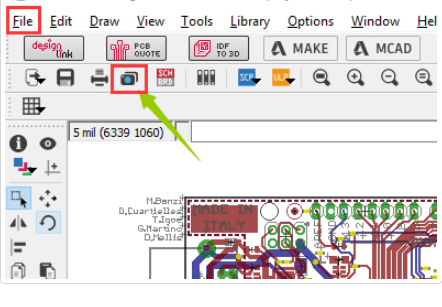
6214b3daf46bf182708670f7a436cf70_1573539909_4441.png
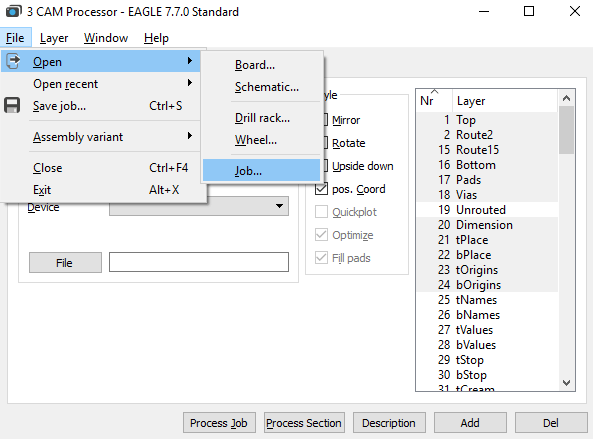
2. Select File >Open > Job 

6214b3daf46bf182708670f7a436cf70_1573539945_5564.png


3. Gerber274X>Open

그런 다음 기본 EAGLE 캠 폴더로 이동하여 gerb274x.cam 파일을 선택하고 Open를 선택하십시오. 
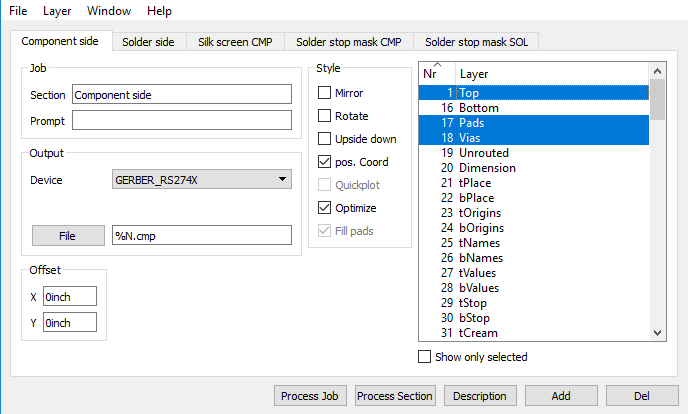
6214b3daf46bf182708670f7a436cf70_1573539972_7972.png
 

4. 두 번째 실크 스크린 추가 (선택 사항)

탭을 보면 실크 스크린 바닥에 파일이 없다는 것을 알 수 있습니다. 

간단한 보드의 경우, 실크 스크린은 일반적으로 맨 위 레이어에 있으므로 Bottom이 필요 없습니다.   


그러나 아래층에도 실크 스크린이 필요한 경우 다음 단계를 따르십시오. 

"추가"를 클릭하십시오. 

섹션을 "Silk Screen SOL"과 같은 것으로 변경하십시오. 

파일을 "% N.pls"로 변경하십시오. 

모든 레이어 선택 취소 

레이어 선택 20 "Dimension", 22 "bPlace"및 26 "bNames" 
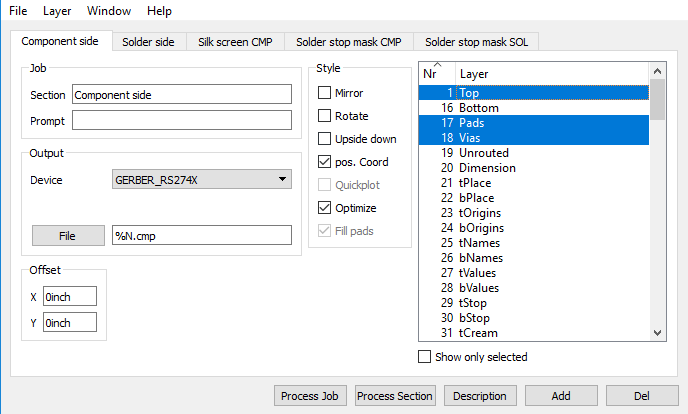

5. Process Job 단추를 선택하여 모든 Gerber 파일을 생성하십시오. 
생성 된 모든 Gerber 파일은 프로젝트 폴더의 Autodesk EAGLE 제어판에서 찾을 수 있습니다.


[드릴파일 생성]
1. 인터페이스 상단의 CAM 프로세서 도구를 선택하거나 File»CAM Processor 를 선택하여 CAM 프로세서 대화 상자를 엽니다.
2. 작업을 시작하려면 드릴 CAM 작업을 로드 해야합니다. File»Open»Job을 선택하고 기본 EAGLE 캠 폴더에서 
    excellon.cam 파일을 선택한 다음 Open를 선택하십시오.
3. 하나의 드릴 데이터 생성 탭을 사용할 수 있습니다. 그러면 44 개의 드릴과 45 개의 Holes에서 원하는 데이터만 가져옵니다. 
   이 파일을 생성하려면 Process Job 버튼을 선택하십시오.
6214b3daf46bf182708670f7a436cf70_1573540475_6223.png

각 거버 파일을 만든 후에는 항상 거버 뷰어를 사용하여 모든 것을 확인해야합니다.
마지막으로 그 거버를 압축하여 EasyPCB 주문 페이지에 업로드하십시오. 

#이글캐드거버생성#이글캐드거버파일추출#ealglecadgerber #CAM파일만드는법 #거버파일만드는법 #CAD소프트웨어에서거버추출 #Altium거버

댓글목록

강*성님의 댓글

강*성 작성일

Eagle CAD에서 거버파일출력에 관한 보다 자세한 사항은  사이트에서 지원받으시기 바랍니다.
https://www.autodesk.com/products/eagle/learning-center